
Skills anlegen
Erstelle dir deine KI nach deinen Wünschen und Vorstellungen. Ein Skill ist eine kurze Anleitung, an die sich KIplatz in einem Gespräch hält, so wie du dir beim neuen Auto Lack, Sitze und Felgen selbst aussuchst. Einmal aufgeschrieben, musst du dieselbe Sache nie wieder erklären.
Tipp
Am schnellsten geht es mit Meine KI: 3 Fragen zum Antippen, und das Programm schreibt dir die erste Anleitung selbst.
Eine Vorlage übernehmen
- Klick links auf „Skills“.
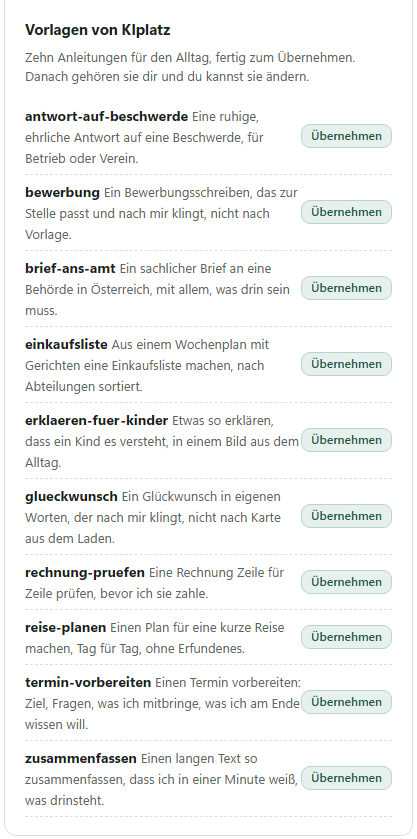
- Unter „Vorlagen von KIplatz“ stehen 10 Anleitungen für den Alltag.
- Klick bei der passenden auf „Übernehmen“. Danach gehört sie dir, und du kannst sie ändern.
| Beispiel | Wofür |
|---|---|
| brief-ans-amt | ein sachlicher Brief an eine Behörde in Österreich, mit allem, was drin sein muss |
| rechnung-pruefen | eine Rechnung Zeile für Zeile prüfen, bevor du zahlst |
| einkaufsliste | aus dem Wochenplan eine Liste, nach Abteilungen im Geschäft sortiert |
| erklaeren-fuer-kinder | etwas so erklären, dass ein Kind es versteht |
| zusammenfassen | einen langen Text so kürzen, dass du in einer Minute weißt, was drinsteht |
Einen eigenen schreiben
- Klick auf „Neuen Skill schreiben“. Ein Textfeld mit einem Muster geht auf.
- Trag oben bei „name:“ einen kurzen Namen ein und bei „description:“ in einem Satz, wofür er gut ist.
- Schreib darunter die Anweisungen so, wie du sie einem Menschen geben würdest: was zuerst kommt, was nie fehlen darf, was nie hinein darf.
- Klick auf „Speichern“.
Tipp
Aus dem Namen wird ein Ordnername in Kleinbuchstaben: Aus „Rechnung prüfen“ macht das Programm „rechnung-pruefen“.
Im Gespräch ausprobieren
Tipp im Eingabefeld einen Schrägstrich „/“, dann geht die Liste deiner Anleitungen auf. Du kannst weitertippen, um zu suchen, und wählst mit Enter oder einem Klick. Dasselbe geht über das Plus links im Feld. Deine Wahl steht danach grün in der Leiste des Eingabefelds und gilt für dieses Gespräch. Passt das Ergebnis nicht, klick in deiner Liste bei ihr auf „Bearbeiten“, änder die Anweisung und frag noch einmal.
Immer an
Manches willst du in jedem Gespräch haben, etwa eine Anleitung, die dich immer per du anspricht. Hak bei ihr „Immer an“ an, dann gilt sie in jedem Gespräch, auch in neuen, ohne dass du sie suchen musst. Das geht unter Skills und mitten im Gespräch: am PC über „Immer an …“ neben der Auswahl, in der App über das Plus neben dem Eingabefeld. Alle anderen wählst du wie bisher nur dort, wo sie passen.
Weitergeben und hereinholen
„Als ZIP“ speichert eine Anleitung als Datei, die du weitergeben kannst. Mit „Importieren (ZIP oder SKILL.md)“ holst du eine fremde herein. SKILL.md ist ein offenes Format, das auch andere KI-Programme lesen; was von dort kommt, passt auch hier.
Mit der ganzen Community teilst du deine beim Mitbauen in der Werkstatt: mit angehängter Datei oder als Änderungsvorschlag, samt der Lizenz, unter der sie stehen soll. Nach der Prüfung bekommt sie jedes Mitglied im Programm.
Gut zu wissen
Jede dieser Anleitungen ist nur Text, höchstens 20 000 Zeichen. Nichts darin wird ausgeführt, Skripte in einer ZIP-Datei werden übergangen, und die Platzordnung prüft jede.