
Programm installieren
In ein paar Minuten läuft KIplatz auf deinem Windows-PC. Du brauchst dafür keine Administratorrechte und kein Konto bei einem Konzern.
Voraussetzungen
Du brauchst Windows 11. Wie viel dein PC selbst übernimmt, hängt von seiner Ausstattung ab.
| Du willst | Dein PC braucht |
|---|---|
| Fragen stellen | ab 4 GB Arbeitsspeicher; ist er ausgelastet, antwortet ein freier PC der Community |
| Wissen aufbereiten | einen einfachen Prozessor und 6 GB Arbeitsspeicher |
| selbst antworten, auch ohne Internet | eine Grafikkarte ab 6 GB Grafikspeicher und 16 GB Arbeitsspeicher |
Gut zu wissen
Am Mac, unter Linux oder am Handy fragst du über die Handy-Seite. Wie das geht, steht unter Am Handy fragen.
Herunterladen und entpacken
- Öffne die Seite Rechenkraft teilen und lade das ZIP herunter, rund 28 MB.
- Entpack das ZIP in einen Ordner deiner Wahl.
- Starte im entpackten Ordner „KIplatz“ mit einem Doppelklick. Windows fragt nicht nach.
Das Programm richtet sich in deinem Benutzerordner ein und legt eine Verknüpfung auf den Desktop und ins Startmenü. Den entpackten Ordner kannst du danach löschen.
Tipp
Wer sichergehen will, vergleicht die Prüfsumme: Sie steht auf der Download-Seite in der Datei CommunityAI.zip.sha256, der Bau in bau.txt.
Der erste Start
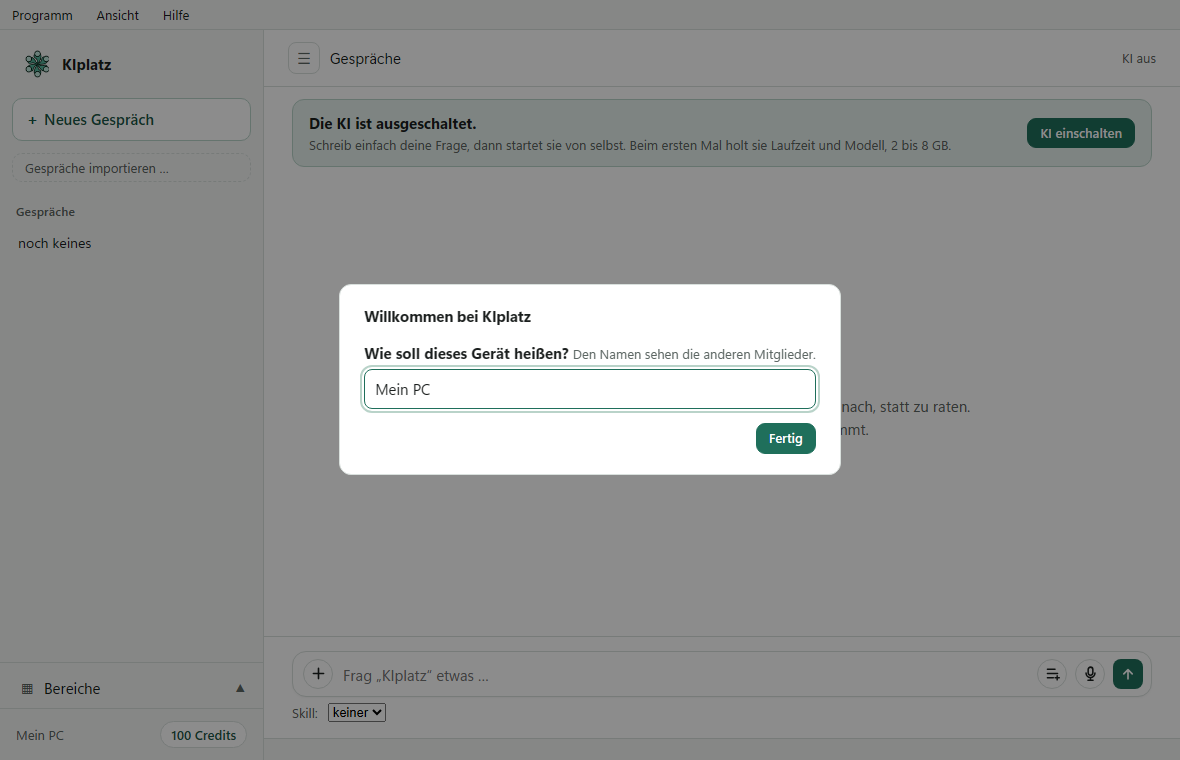
- Ein Fenster begrüßt dich und fragt: „Wie soll dieses Gerät heißen?“ Gib einen Namen mit höchstens 24 Zeichen ein und klick auf „Fertig“.
- Lies den kurzen Hinweis und klick auf „Los geht’s“.
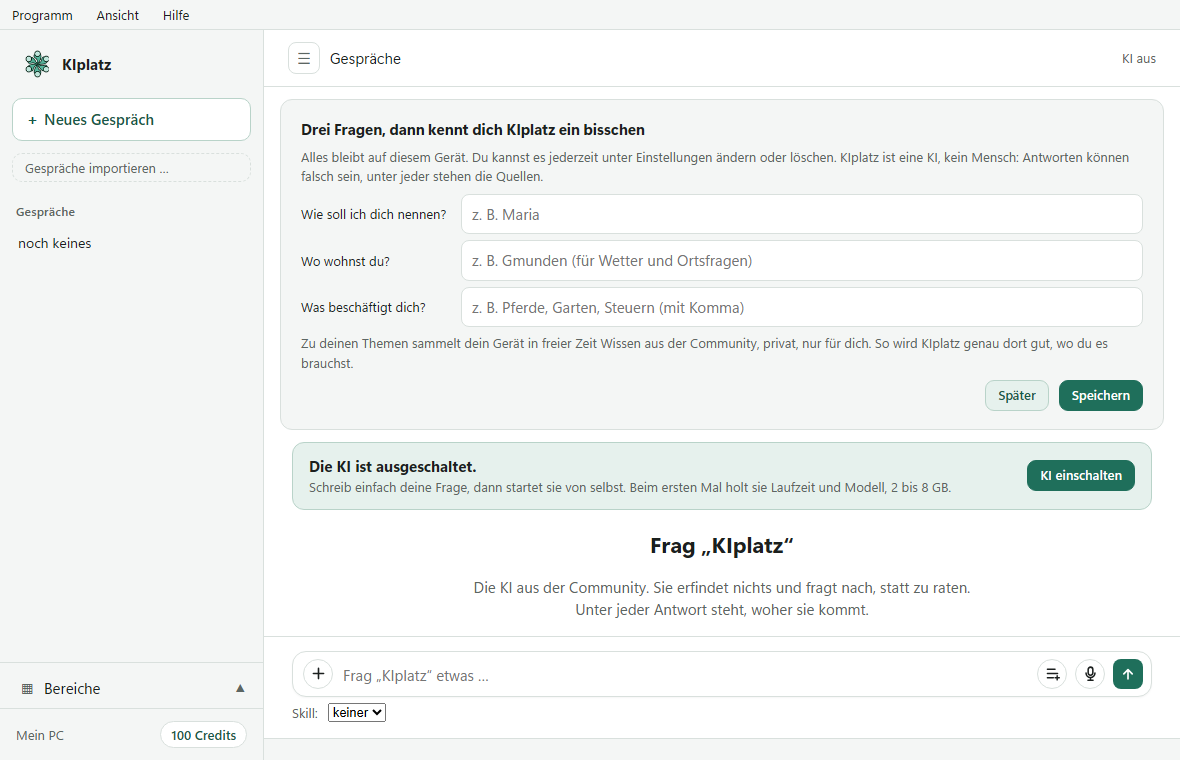
- Über dem Gespräch stehen 3 Fragen: wie du genannt werden willst, wo du wohnst und was dich beschäftigt. Füll sie aus und klick auf „Speichern“, oder auf „Später“.
Beim ersten Mal holt sich KIplatz noch die KI. Das dauert ein paar Minuten, je nach Grafikkarte sind es 2 bis 8 GB. Ist dein Rechner dafür zu schwach, beantwortet ein freier PC der Community deine Fragen.
Achtung
Den Gerätenamen sehen die anderen Mitglieder, etwa in der Bestenliste. Nimm also nicht deinen vollen Namen. Die 3 Antworten zu dir bleiben dagegen auf deinem PC.
Das Fenster schließen und beenden
Das X blendet das Fenster nur aus, KIplatz läuft unten bei der Uhr weiter. Ganz beenden geht über das Menü „Programm“ und „KIplatz beenden“. Beim Einrichten ist der Start mit Windows eingeschaltet. Abdrehen kannst du ihn im selben Menü mit „Beim Anmelden automatisch starten: ein/aus“.
Updates holt es sich selbst, prüft die Unterschrift und zeigt dir danach „Neu in dieser Version“.
Gleich weiter
- Deine erste Frage: Die erste Frage
- Wie viel dein PC für andere tun darf: Grenzen einstellen
- Ein Konto für alle Orte der Community: Konto anlegen und anmelden