
Grenzen einstellen
Du bestimmst, wann und wie viel dein PC für die Community arbeitet. Alles dafür steht auf der Programmseite „Rechenkraft teilen“ in der Karte „Freigabe“.
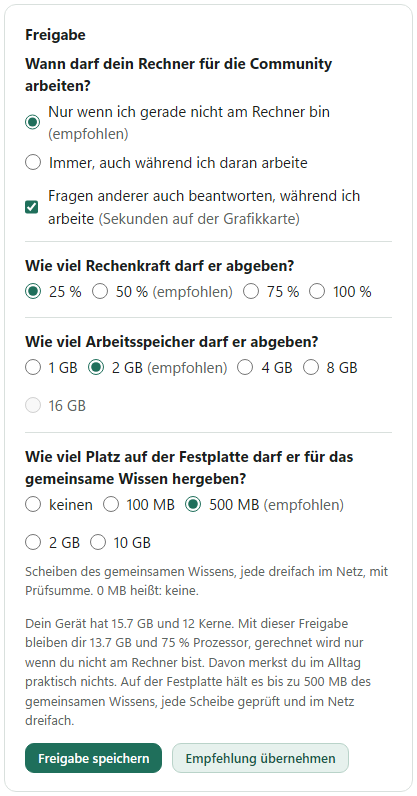
Die Freigabe Schritt für Schritt
- Öffne links die Seite „Rechenkraft teilen“. Rechts steht die Karte „Freigabe“.
- Wähl bei „Wann darf dein Rechner für die Community arbeiten?“ eine der beiden Möglichkeiten.
- Wähl bei „Wie viel Rechenkraft darf er abgeben?“ einen Anteil zwischen 25 und 100 %.
- Wähl bei „Wie viel Arbeitsspeicher darf er abgeben?“ eine Menge in GB.
- Wähl bei „Wie viel Platz auf der Festplatte darf er für das gemeinsame Wissen hergeben?“ zwischen „keinen“ und 10 GB.
- Lies den Satz darunter. Er sagt dir, was dir mit dieser Wahl bleibt.
- Klick auf „Freigabe speichern“.
Tipp
Unsicher? Klick auf „Empfehlung übernehmen“. Das Programm trägt dann ein, was zu deinem PC passt. Gespeichert ist es erst nach „Freigabe speichern“.
Die Schalter und Regler im Einzelnen
| Einstellung | Was sie bewirkt |
|---|---|
| „Nur wenn ich gerade nicht am Rechner bin“ | Er rechnet erst, wenn du 2 Minuten weder Tastatur noch Maus benutzt hast. |
| „Immer, auch während ich daran arbeite“ | Er rechnet auch nebenbei, solange er eingeschaltet ist. |
| „Fragen anderer auch beantworten, während ich arbeite“ | Erscheint nur bei PCs, die selbst antworten können. Eine Antwort braucht die Grafikkarte ein paar Sekunden lang. |
| Rechenkraft: 25, 50, 75 oder 100 % | Der Anteil des Prozessors, den er abgeben darf. |
| Arbeitsspeicher: 1 bis 16 GB | Wählbar ist nur, was dir mindestens 2 GB übrig lässt. |
| Festplatte: keinen bis 10 GB | Platz für Scheiben des gemeinsamen Wissens, jede dreifach im Netz. Vorgeschlagen sind 500 MB. |
Hinter dem empfohlenen Wert steht „(empfohlen)“. Der Vorschlag lautet: etwa ein Viertel deines Arbeitsspeichers, 50 % Rechenkraft ab 8 Kernen, sonst 25 %, und nur, wenn du nicht am Rechner bist.
Akku und Hitzebremse
Beides musst du nicht einstellen, es wirkt von selbst. Ein Notebook am Akku rechnet nicht für andere. Hängst du es an den Strom, geht es von allein weiter.
Vor jedem Arbeitsschritt liest dein PC die Temperatur der Grafikkarte, sofern sie einen Messwert liefert. Ab 85 °C macht er 60 Sekunden Pause und schaut dann wieder nach. Oben auf der Seite steht in dieser Zeit „Hitzebremse“ mit der gemessenen Temperatur.
Sofort anhalten
„Stopp“ auf derselben Seite beendet die Arbeit auf der Stelle. „Pause“ hält sie an, bis du wieder auf „Start“ klickst. Für die ganze Community gibt es zusätzlich den Not-Aus des Admins: Dann bekommt kein PC mehr Aufträge, und dein Programm beantwortet deine Fragen selbst.
Gut zu wissen
In der Früh holt ein freier PC Wetter und Schlagzeilen für alle vor. Das schaltest du unter „Einstellungen“, Karte „Nachschauen im Internet“, mit dem Schalter „In der Früh Wetter und Schlagzeilen für alle Mitglieder vorholen“ ab.
Welche Aufgaben dein PC in diesem Rahmen erledigt, steht unter Was dein PC tut.