
Was das Programm kann
KIplatz ist eine KI für Windows 11 in einem eigenen Fenster: links deine Gespräche, rechts die Antwort. Hier steht jede Funktion in 1 bis 2 Sätzen, mit dem Weg zur passenden Anleitung.
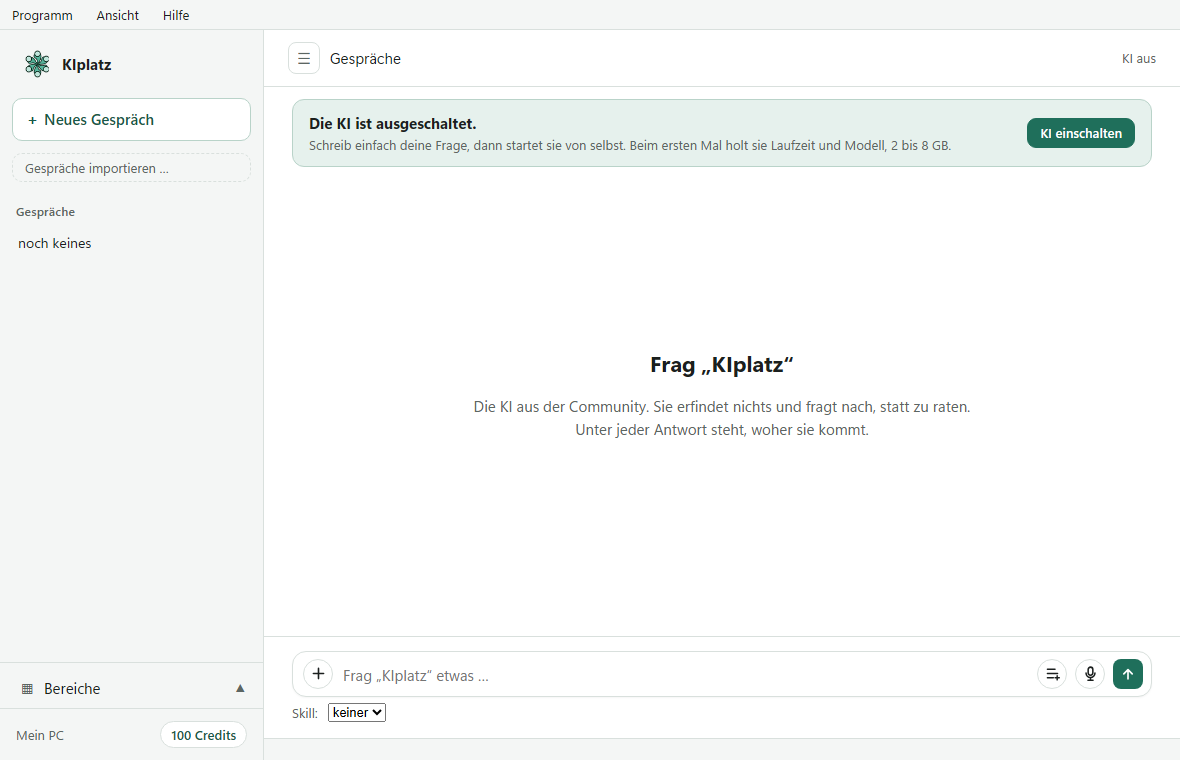
Vom Eingabefeld bis zum Morgenbericht
Du schreibst unten ins Eingabefeld und schickst mit Enter ab; Umschalt + Enter macht eine neue Zeile. Wird dir eine Antwort zu lang, hält das kleine Quadrat „Antwort stoppen“ sie an.
- Dateien und Bilder: Das „+“ im Eingabefeld hängt eine Datei, ein Bild, einen Ordner oder ein Bild deines Bildschirms an. Gelesen wird alles auf deinem PC.
- Sprechen und Vorlesen: Mikrofon drücken, sprechen, noch einmal drücken, und der Text steht im Eingabefeld. Der Lautsprecher unter einer Antwort liest sie vor.
- Markierten Text fragen: Irgendwo Text markieren, Strg + Leertaste drücken, und er steht in Anführungszeichen bereit.
- Gedächtnis: „Merk dir: …“ schreiben, und die KI weiß es ab dann. Die Liste bleibt auf deinem PC.
- Skills anlegen: kurze Anleitungen, an die sich die KI in einem Gespräch hält. 10 Vorlagen liegen fertig bereit.
- Morgenbericht: jeden Tag zur gewählten Zeit Wetter für deinen Ort und 5 Schlagzeilen, auf Wunsch vorgelesen.
- Am Handy fragen: eine App, die du im Browser unter kiplatz.at/app öffnest und auf den Home-Bildschirm legst.
- Deine Dateien von überall: Du fragst unterwegs am Handy, etwa „Wo ist meine Bewerbung?“, und dein PC daheim sucht in deinen Ordnern. Was du anhakst, kommt verschlüsselt aufs Handy, ohne Cloud dazwischen. Die Funktion heißt „Frag dein Zuhause“.
- Antwort berichtigen: Daumen nach unten und dazuschreiben, was stimmt. Dein PC hält sich sofort daran.
- Gut fragen: Sag es wie zu einem Menschen. Fehlt etwas Wichtiges, fragt die KI nach.
Gespräche ordnen
Ein Rechtsklick auf ein Gespräch in der Leiste bietet „Umbenennen“, „Anheften“, „In ein Projekt verschieben …“, „Archivieren“, „Als Textdatei speichern“ und „Löschen“. Gelöschtes wandert in den Papierkorb in deinem Datenordner. Mit „Gespräche importieren …“ holst du Verläufe aus anderen KI-Programmen oder aus einer Textdatei herein.
Die linke Leiste
Oben stehen vier Bereiche fest, darunter deine Gespräche. Ganz unten links steht dein Gerätename mit deinen Credits.
| Eintrag | Was du dort findest |
|---|---|
| „Platzl“ | das Forum der Community, direkt im Programm |
| „Skills“ | deine eigenen Anleitungen, unsere Vorlagen und Skills aus dem Platzl |
| „Meine KI“ | wofür du KIplatz brauchst und wie es dir antworten soll (Meine KI) |
| „Meine Community“ | links daneben die Reiter „Überblick“ (deine Credits, dein Tagesbericht, wer dabei ist, Bestenliste, gemeinsamer Speicher), „Konto und Geräte“ (dein Konto, ein Gerät einladen, „Frag dein Zuhause“ mit dem QR-Code fürs Handy, deine Daten am Server, „Aus der Community austreten“), „Antworten prüfen“ (Antworten, die andere Mitglieder bestätigt haben wollen; 2 Credits je Prüfung), „Bestenliste“ (alle PCs, die für andere gearbeitet haben, und die Teams), „Wiki“ und „Rückmeldungen“ (Fehler der Woche, Rückmeldungen zu Antworten) |
| „Gespräche“ und „Archiv“ | deine Gespräche; ein Klick auf „Archiv“ zeigt die archivierten |
| dein Gerätename unten links | ein kurzes Menü mit „Einstellungen“, „Über KIplatz“ und „KIplatz beenden“ |
Die Reiter unter „Einstellungen“
| Reiter | Was du dort findest |
|---|---|
| „Allgemein“ | Aussehen, Sprache, Start beim Anmelden, Gespräche übernehmen, das Tastenkürzel Strg + Leertaste |
| „KI und Antworten“ | die KI zum Fragen, wer deine Fragen beantwortet, Nachschauen im Internet, Morgenbericht |
| „Rechenkraft teilen“ | Start, Pause und Stopp, dazu wann und wie viel dein PC für andere arbeiten darf (Grenzen einstellen) |
| „Wissen“ | die Quellen für deine Antworten: Websites, die du privat liest, eigene Ordner, Ortswissen, mit Suche |
| „Datenschutz“ | dein Gedächtnis, das Lernen aus deinen Fragen und „Wohin dieses Programm Verbindung aufnimmt“: jede Verbindung seit dem Start, wohin und wozu, ohne Inhalte |
| „Für Fortgeschrittene“ | andere Programme dürfen KIplatz fragen, KIplatz im Heimnetz |
| „Hilfe und Wartung“ | Diagnosebericht, Datenordner, „Nach Update suchen“, Programm entfernen |
Die Menüs oben
| Menü | Einträge |
|---|---|
| „Programm“ | „Gespräche“, „Rechenkraft teilen“, „Wissen“, „Meine Community“, „Bestenliste“, „Wiki“, „Einstellungen“, „Gespräche importieren …“, „Beim Anmelden automatisch starten: ein/aus“, „Fenster ausblenden (läuft unten weiter)“, „KIplatz beenden“ |
| „Ansicht“ | „Dunkles Fenster: ein/aus“, „Seitenleiste ein/aus (Strg+B)“ |
| „Hilfe“ | „Platzordnung“, „Nach Update suchen“, „Fehler melden“, „Über KIplatz“ |
Gut zu wissen
Das X oben rechts blendet das Fenster nur aus; es arbeitet bei der Uhr weiter. Ganz beenden geht über „Programm“ und „KIplatz beenden“, oder unten links über deinen Gerätenamen.
Updates holt sich das Programm von selbst, prüft ihre Unterschrift und zeigt danach „Neu in dieser Version“. „Fehler melden“ schickt uns einen Bericht, ohne deine Fragen.